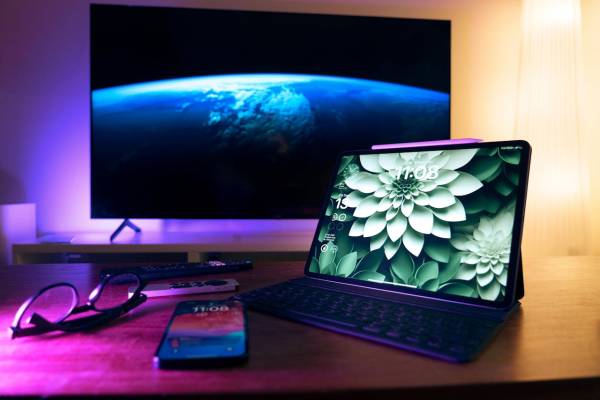

Windows 11 най-накрая поддържа дисплеи с честота на опресняване над 1000 Hz – макар че подобни дисплеи все още са предимно в етап на проектиране.
Microsoft пусна версии 26100.8106 и 26200.8106 на Windows 11 в канала Release Preview, които включват изрична поддръжка за монитори, способни да отчитат честота на опресняване над 1000 Hz. Нещо повече – максималната честота на опресняване може да достигне до 5000 Hz.
Всеки в общността на PC геймърите разбира, че PC геймингът е постоянен компромис между по-високи резолюции и нива на детайлност, повишени честоти на кадрите, повишени честоти на опресняване на дисплея и генериране на кадри чрез изкуствен интелект, което влияе върху това колко кадри всъщност вижда играчът. Идеалният вариант е синхронизирането на честотата на опресняване на дисплея с броя на кадрите, генерирани от графичния процесор; в противен случай се появяват артефакти като разкъсване на екрана. Замъгляването при движение е отделен визуален артефакт, но то намалява с намаляването на времето, за което кадърът действително се изчертава (време на кадър). По-високите честоти на опресняване означават по-малко време на кадър (и по-малко забавяне).
Това, което прави Microsoft, е да повиши горната граница за честотата на опресняване, която обикновено достига максимум около 500 Hz.
Във всеки случай повечето приветстват нововъведението на Microsoft, особено предвид факта, че производителите на дисплеи вече подготвят дисплеи с честота 2000 Hz, които ще бъдат пуснати на пазара до 2030 г. В интернет се появи и (непотвърдено) съобщение от представител на Microsoft, който заяви, че поддръжка на 5000 Hz може да бъде добавена към Windows 11 24H2 и по-късни версии. При 1000 Hz размазването на движението практически изчезва на 1080p екрани като тези на таблетите; при 10 000 Hz то изчезва за екрани с „широко зрително поле и ретина резолюция“.
Новата актуализация на Windows включва и възможност за преминаване на USB4 докинг станции (общия еквивалент на Thunderbolt 4 доковете) в режим Sleep със супер ниска консумация на енергия, докато компютърът е в режим Sleep, което спестява енергия и по-добре запазва ориентацията на екрана, ако мониторът ви е настроен в портретен режим.
Други подобрения включват подобрена производителност при четците на пръстови отпечатъци, възможност за преименуване на файл в File Explorer чрез Voice Typing и по-последователни карти на устройствата в менюто „Настройки“. Smart App Control (SAC) може да се включва и изключва, без да е необходима чиста инсталация.
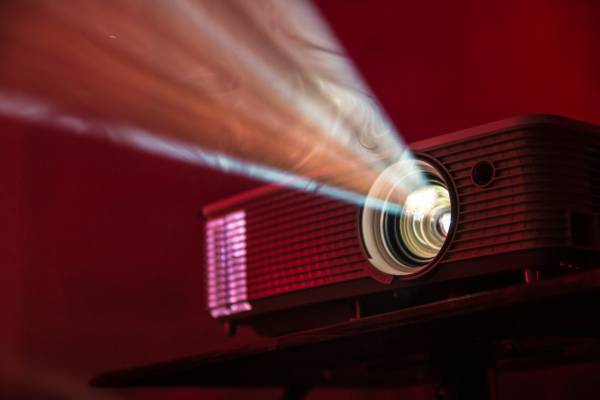
Снимка: Pexels
Още по темата
Коментари (1)



Още от Tech


Препоръчано

Може Да Харесате

Избрано от редактора
Селекция от статии и ревюта от редакторите на HiComm